Motivation
Viele mächtige KI-Modelle wie gpt-oss oder DeepSeek werden mittlerweile als Open Source veröffentlicht. Um aktuelle und größere Modelle performant zu betreiben, werden leistungsfähige Grafikkarten (GPUs) benötigt. Ein maßgebliches Kriterium ist dabei der verfügbare Grafikspeicher (vRAM).
Gaming-GPUs der oberen Preisklasse sind mit bis zu 24 GB vRAM ausgestattet. Das ist für größere Sprachmodelle jedoch nicht ausreichend. Professionelle Karten wie die NVIDIA H100 Tensor Core GPU haben 80 GB vRAM, kosten aber derzeit ca. 30.000 €. Unser Ziel war es, mit überschaubarem Budget einen möglichst leistungsfähigen Rechner für Machine-Learning aufzubauen, auf dem mittelgroße Modelle lokal betrieben werden können, ohne Nutzung von Cloud-Anbietern.
Die Wahl fiel auf einen Dell PowerEdge C4130 Rack Server mit zwei Nvidia Tesla P40 GPUs, 64 Xeon-Kernen, 128GB RAM und 800GB Hot-Swap Platten. Die Anschaffungskosten für die gebrauchte Hardware betragen in Summe 1550 €. Die P40-GPUs waren um 2020 in der oberen Leistungsklasse und werden weiterhin von Nvidia mit Treiber-Updates versorgt. Was man damit heute noch anfangen kann, verraten die Benchmarks im zweiten Teil des Artikels.
Der erste Teil beschreibt den Aufbau des Grundsystems ohne Inbetriebnahme der GPUs. Das Ziel ist, eine lauffähige Umgebung zu bekommen, die komplett ohne physischen Zugang betreibbar ist. Dafür hat die bestellte Server-Hardware einige interessante Eigenheiten, die wir näher betrachten.
Erstbegutachtung
Das Chassis des C4130 ist für Montage in einem 19” Rack bestimmt, es hat eine Höheneinheit (1U) und eine Tiefe von fast 90cm. Es besitzt 2 redundante 2 kW-Netzteile, von denen eines leider einen unübersehbaren Transportschaden hat.
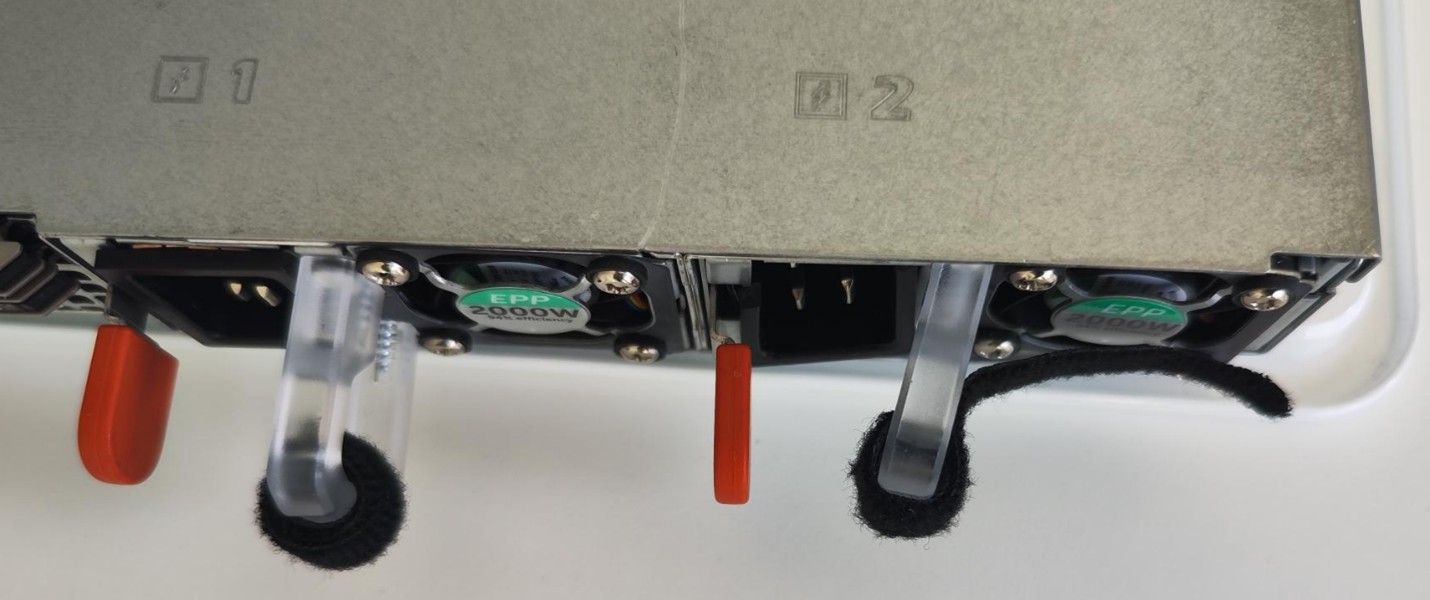
Ein Austausch durch den Händler erfolgt problemlos. Die passenden C19-Stromkabel liegen dummerweise nicht bei und müssen ebenfalls nachbestellt werden. Die Maschine ist komplett für Fernwartung ausgelegt, also erfordert sie nach Einbau im Rechenzentrum (RZ) normalerweise keine Präsenz mehr vor Ort. Dazu hat sie 2 Gigabit Ethernet-Anschlüsse und einen Wartungs-Port. Man kann auch über VGA und USB darauf zugreifen, worauf wir mangels passendem VGA-Adapter jedoch verzichten. Im Handbuch sind die verschiedenen Zugangswege dokumentiert. Beim erstmaligen Einschalten fallen die orange blinkenden LEDs an Vorder- und Rückseite des Chassis auf. Normalerweise sollten sie konstant blau leuchten, das System fühlt sich also nicht völlig gesund.
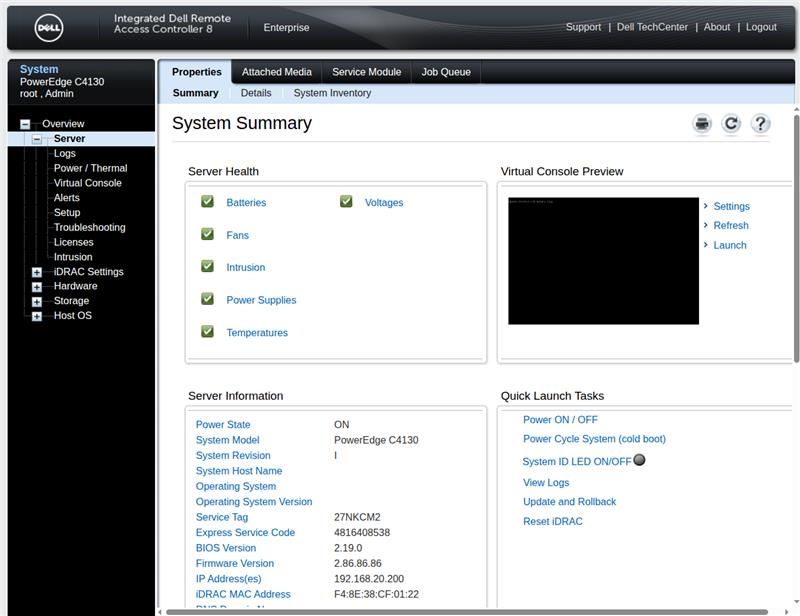
Der Wartungszugang (iDRAC) hat eine etwas altbackene Weboberfläche auf der werksseitig eingestellten IP 192.168.0.120. Löblicherweise kann man den Wartungs-Port sowohl an einem Switch als auch an einem Laptop benutzen (auto-sense), wofür am Laptop manuell eine IP im selben LAN gewählt werden muss.
Das iDRAC ist komplett unabhängig vom Hauptsystem und erreichbar, sobald das Chassis Strom bekommt. Im Diagnosebereich ist der Zustand aller Komponenten sichtbar, in unserem Fall wird erwartungsgemäß das ausgebaute Netzteil beanstandet, außerdem ist ein Lüfter defekt, weswegen die Status-LEDs orange blinken. Apropos Lüfter: Eingebaut sind 8 Stück mit jeweils 2 Ventilatoren. Aufgrund der geringen Bauhöhe (1U sind ca. 4,5cm) drehen diese schon im Leerlauf mit 8.000 U/min, das Limit sind ca. 20.000 U/min, also richtig unangenehm laut. Anwesende Kollegen verließen nach dem Einschalten zügig den Raum.
Weitere Innenausstattung: 128 GB Hauptspeicher, 64 Kerne in 2 Xeon E5-2697A-Prozessoren, zwei 800 GB hot-Swap-fähige SSDs (1,8” uSATA). Wenn man den Deckel des Chassis abnimmt, fallen sofort die 4 GPU-Einschübe direkt vor den Lüftern ins Auge. Für mehr Hauptspeicher sind etliche Steckplätze frei, hinten ist noch Platz für weitere Festplatten. Das Öffnen und Wiederverschließen des Chassis wird vom iDRAC protokolliert, auch in ausgeschaltetem Zustand. Im iDRAC gibt es eine VNC-Konsole, die u.a. Zugriff auf das BIOS und weitere Diagnose-Werkzeuge erlaubt. Wir machen einen ausführlichen Speichertest, der nach mehreren Stunden ohne Fehler endet.
Vor dem ersten Start des Hauptsystems ändern wir noch die Boot-Reihenfolge im BIOS, denn dort ist Netzwerkstart (PXE) voreingestellt. Wir deaktivieren es, um lange Pausen beim Start zu vermeiden.
Linux-Basisinstallation
Bevor man sich den GPUs zuwenden kann, wird ein Basis-Betriebssystem benötigt. Die Wahl fiel auf Ubuntu, weil es gängig ist und von Nvidia mit aktuellen GPU-Treibern und –Bibliotheken versorgt wird.
Wir hätten gerne:
- Verschlüsselung auf beiden SSDs (cryptsetup + LUKS),
- darüber LVM mit 2 physischen Volumes,
- und darin logische Partitionen für /, /var und /home.
Auf ein RAID1 der Hot-Swap-Platten verzichten wir zugunsten von mehr nutzbarem Platz für KI-Modelle. Wir starten den Ubuntu-Server-Installer von einem USB-Stick und greifen über die VNC-Konsole im iDRAC darauf zu. Bei der Eingabe von Kennworten während der Installation ist Vorsicht geboten: Die Tastaturbelegung des VNC-Viewers in der iDRAC-Konsole ist eigenwillig, weder deutsch noch englisch, sondern eine wilde Mixtur.
Uns fällt auf, dass die VNC-Konsole nicht ganz stabil läuft, manchmal funktioniert der Verbindungsaufbau nicht. Ein Kaltstart kann weiterhelfen.
Der Ubuntu-Installer ist mit unseren Partitionierungswünschen etwas überfordert, es scheitert offenbar an den zwei verschlüsselten Platten, die zu einem LVM-Volume (LVM = Logical Volume Manager) zusammengefasst werden sollen. Wir umgehen das Problem, indem wir zunächst nur eine verschlüsselte SSD mit einem LVM Root-Volume einrichten. Damit ist die Erstinstallation in 5 Minuten nach einem Neustart abgeschlossen.
LVM erlaubt uns, nachträglich die Volume-Größen im Dateisystem relativ einfach zu ändern oder zusätzliche Platten einzubinden. Dafür sind im Chassis die passenden Anschlüsse bereits vorhanden.
Manuelle Einrichtung der zweiten Festplatte
Wir hätten gerne /home auf der zweiten (noch unformatierten) Platte /dev/sdb, da wir reichlich Platz für KI-Modelle haben wollen. Dazu legen wir eine verschlüsselte Partition an:
# parted /dev/sdb mklabel gpt
# parted -a optimal /dev/sdb mkpart primary 0% 100%
# cryptsetup luksFormat /dev/sdb1
Um beide Platten mit demselben Passwort entsperren zu können, benutzen wir das Skript decrypt_keyctl (in cryptsetup enthalten). Es benötigt keyctl aus dem Paket keyutils, das wir noch manuell installieren müssen. Anschließend wird es für beide Platten in /etc/crypttab eingetragen:
# apt install keyutils
# cat /etc/crypttab
dm_crypt-0 UUID=035c6de5-99df-4e81-ba49-578d6b97c4cf none luks,keyscript=decrypt_keyctl
crypt_sdb1 UUID=97675b26-983a-42f8-8e2c-a5edb0fb051f none luks,keyscript=decrypt_keyctl
# update-initramfs -u
# reboot
Beim nächsten Neustart der Maschine werden wunschgemäß beide Platten entschlüsselt. Den nun verfügbaren Platz belegen wir vollständig mit /home in einem weiteren physischen LVM-Volume. Auf LVM könnte man für eine einzelne Partition im Prinzip auch verzichten, aber es erlaubt uns, gegebenenfalls später die Aufteilung der Platten zu ändern.
# pvcreate /dev/mapper/crypt_sdb1
# vgcreate data-vg /dev/mapper/crypt_sdb1
# lvcreate -n data-home -l 100%FREE data-vg
# mkfs.ext4 /dev/data-vg/data-home
# cat /etc/fstab
...
/dev/disk/by-uuid/8209347b-0ddd-47f8-a5ba-b505cb822085 /home ext4 defaults 0 1
Normalerweise wird beim Systemstart das Kennwort für verschlüsselte Festplatten auf der Konsole verlangt. Diese wird jedoch nicht mehr zugänglich sein, sobald die Maschine ins Rack kommt. Wir installieren daher dropbear-initramfs, um die Platten über SSH entsperren zu können.
Abweichend von der üblichen Vorgehensweise konvertieren wir die vorhandenen OpenSSH Host Keys ins Dropbear-Format und installierten sie ins initramfs, so dass wir zur Entsperrung den normalen SSH-Port 22 ohne Schlüsselkonflikte nutzen können.
# /usr/lib/dropbear/dropbearconvert openssh dropbear \
/etc/ssh/ssh_host_ecdsa_key \
/etc/dropbear/initramfs/dropbear_ecdsa_host_key
# /usr/lib/dropbear/dropbearconvert openssh dropbear \
/etc/ssh/ssh_host_ed25519_key \
/etc/dropbear/initramfs/dropbear_ed25519_host_key
# /usr/lib/dropbear/dropbearconvert openssh dropbear \
/etc/ssh/ssh_host_rsa_key \
/etc/dropbear/initramfs/dropbear_rsa_host_key
Zuletzt werden öffentliche Schlüssel der Administratoren in /etc/dropbear/initramfs/authorized_keys eingetragen und die Ramdisk aktualisiert:
# update-initramfs -u
# reboot
Voilà, nach einem Neustart lassen sich die Platten auch über SSH entsperren.
Unfreiwillige Nacharbeiten
Bei der abschließenden Bereinigung des Systems übersehen wir dummerweise, dass cryptsetup-initramfs kein manuell gewähltes Paket ist und automatisch deinstalliert wird. Daraufhin startet das System nicht mehr, weil die Root-Partition nicht entschlüsselt werden kann.
Ein vollständiges Rettungssystem ist im Hilfemenü des Ubuntu-Installers versteckt. Von dort hängen wir das installierte Dateisystem manuell ein und installieren cryptsetup-initramfs im chroot noch einmal. Nun startet die Maschine wieder.
Für den nächsten Schritt montieren wir die P40-GPUs in die Einschübe 1+2. Deren Einrichtung und die Messung der Rechenleistung werden im zweiten Teil beschrieben.